完成后你将得到
一个显示实时温度与设备状态的画面,重新打开后绑定和布局仍保留。
开始前准备
- 第 2 章采集闭环已通过,记下两个可用通道:一个数值、一个状态。
- React 宿主已启用 PlgSvgEditor,并有工程编辑与视图查看权限。
01 · 创建最小画面
- 在宿主打开 SVG 组态列表(/svg-editor),新建练习工程,取一个可识别的名称。
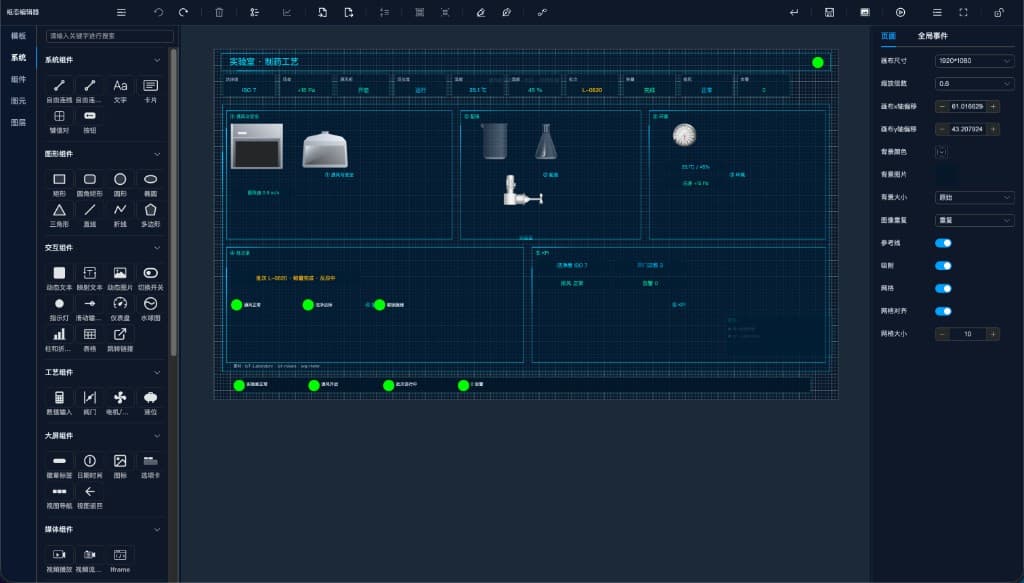
- 放置标题、数值文本、单位、设备符号和状态说明,先在常用屏幕比例下整理对齐和间距。
预期结果
画布上的对象清晰可选,设计尺寸适合目标显示器。
02 · 绑定一个真实值
- 选中数值组件,在当前组件的数据绑定设置中选择已验证的通道,将数值映射到显示属性。
- 设置单位与数值格式;按组件支持的状态属性区分有效数据、无数据和通信异常。
- 设备符号按状态值配置显示或颜色规则,同时保留文字说明,避免只靠颜色判断。
预期结果
预览时数值与表视图一致,状态变化能够被识别。
03 · 加入工程图片
- 需要背景或示意图时,使用选择图片窗口的本地上传或共享图库。
- 当前版本会把选中的图片嵌入工程;在保存前确认图片加载完整。无需为了单张图片依赖公共图库在线。
预期结果
重新打开时背景和图元图片仍可显示。
04 · 保存、重开并挂视图
- 点击保存,离开编辑页后重新打开同一工程,检查布局、绑定与图片。
- 通过项目支持的视图配置入口选择 SvgEditorView 并关联已保存工程,再配置对象与查看权限。
- 使用普通查看账号从行业导航打开运行画面,不以编辑器预览代替运行验收。
预期结果
设计保存、工程重开与最终视图三个入口显示一致。
遇到问题,先检查这里
预览有值,运行无值
检查运行视图关联的工程是否正确、是否已保存,以及运行账号对通道与视图的权限。
只看到默认数值
检查是否仍使用静态示例值、绑定到的属性是否正确,以及上游通道是否有效。