完成后你将得到
一次范围明确、可审阅的编辑,并验证应用、撤销、保存与重开结果。
开始前准备
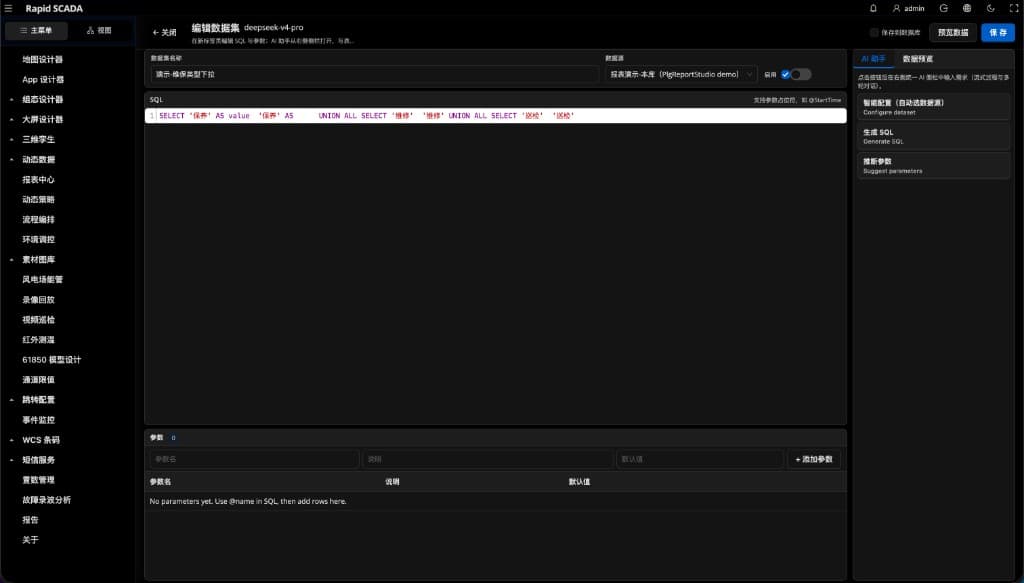
- 使用当前部署版本支持 AI 的编辑器,已配置并启用 AI 服务。
- 准备一份练习工程;真实生产字段与账号信息只在已授权的环境使用。
01 · 先确认支持范围
- 从目标编辑器打开 AI 侧栏,查看当前域可用的动作与限制。
- SVG、大屏、流程等领域以各自编辑器注册表、模型与校验为准;没有开放的动作使用原生 UI 完成。
预期结果
明确这次操作针对哪个工程、选区和版本。
02 · 描述一项可验收的改动
- 例如:“只整理已选中的三个指标卡片,对齐左边缘并统一间距,保留现有数据绑定。”
- 若任务涉及数据集,提供已确认的字段与目标;不要让 AI 猜测通道号、表结构或设备地址。
预期结果
请求的范围、保留条件与验收目标具体明确。
03 · 审阅后再应用
- 检查候选修改涉及的节点、属性与绑定,确认没有把当前未保存内容替换成旧版本。
- 对有结构化应用功能的编辑器,使用其原生审阅/应用入口;不把 AI 输出的整段 JSON 直接覆盖工程。
- 应用后检查画布和数据,再验证一次撤销与重做。
预期结果
改动符合请求,原有数据和交互仍能工作。
04 · 保存并确认边界
- 通过当前编辑器保存并重新打开工程,按前面课程的方法检查真实数据和运行入口。
- 当前本地原生 API 工具支持能力发现、DynamicData SQL 条件修改与 ReportStudio 诊断/条件保存;其他领域继续使用编辑器。
- 旧 MCP 服务和归档 CLI 已退役,不作为离线编辑或能力缺失时的替代路径。
预期结果
记录的是已经验证的编辑结果,而非仅仅生成了一份描述。
遇到问题,先检查这里
侧栏提示能力不支持
使用原生编辑器完成该操作,或先升级到提供该契约的插件版本;不调用归档工具绕过限制。
结构校验成功但画面不对
结构通过不代表渲染正确。检查当前组件、资源、通道状态与预览,再做小步修正。