表格视图
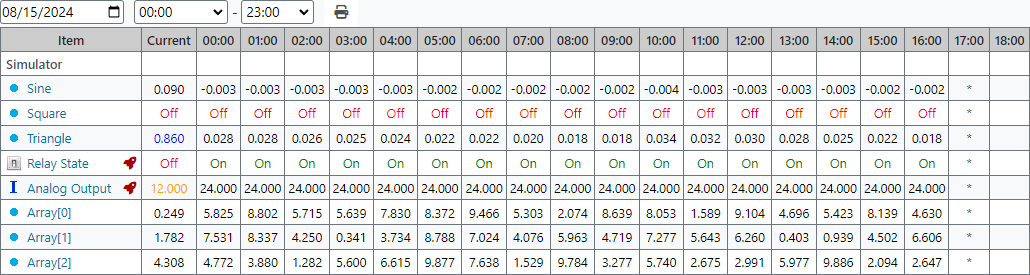
表视图(参见图 1)旨在显示指定时间段内一天的历史数据以及当前数据。单击表格项目将打开与该项目关联的通道图表。这 按钮会弹出一个用于发送命令的对话框。
创建和编辑
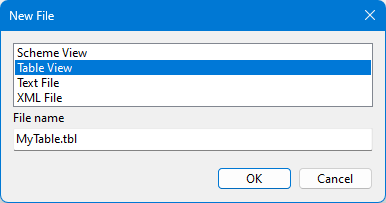
表视图的优点之一是它们易于创建。导航至视图项目的一部分,右键单击所需的文件夹并选择新文件从上下文菜单中。在打开的对话框中(见图 2),选择表格视图键入、指定文件名并单击好的。创建的文件将出现在项目资源管理器中。双击可在表编辑器中打开视图(参见图 3)。

编辑器的左侧面板包含按设备分组的通道列表。窗口的主要部分显示表视图的内容。每个视图项都与一个设备或通道相关联。要将项目添加到视图,请在左侧窗格中选择相应的树节点,然后单击 按钮,按下进入,或双击树节点。这
 按钮添加一个空行。如果配置数据库已更改,请单击
 按钮位于应用程序工具栏上,用于刷新设备和通道。
如果自动文本为视图项目选中复选框,设备或通道名称将自动用作项目的文本。如果稍后在配置数据库表中更改此名称,则无需更新视图。
这隐藏复选框从显示的表格中删除项目。然而,事件过滤器按视图继续使用与隐藏元素相对应的通道号。
创建表视图后,必须将其注册到配置数据库中视图表,如前面所述文章。
查看选项
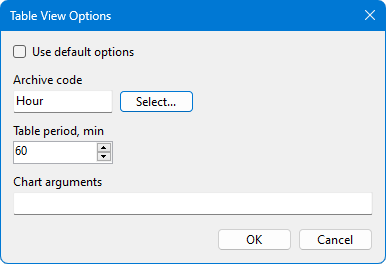
包含表格视图选项的窗口(参见图 4)由 按钮位于编辑器工具栏上。这些选项是为正在编辑的特定视图设置的。
| 选项 | 描述 |
|---|---|
| 存档代码 | 指定从中检索历史数据的存档 |
| 表期 | 用于生成表视图列的时间步长 |
| 图表参数 | 参数分隔为&当图表打开时添加到地址栏 |
标准图表插件的参数示例:archive=Min&gap=90, 在哪里archive是存档代码,gap是由线连接的点之间的距离(以秒为单位)。
参数示例图表专业版插件:profile=PlgChartPro.xml, 在哪里profile是图表配置文件的名称。
如果使用默认选项选中复选框,从 Web 应用程序配置文件加载存档代码和周期ScadaWebConfig.xml。这TableArchiveCode和TablePeriod选项位于Main组的CustomOptions部分被使用。