弹性报告插件
概述
弹性报告插件允许根据自定义配置生成报告。使用此插件,您几乎可以构建任何所需的报告。用户只需选择时间段并单击生成报告按钮即可。报告配置由管理员创建。使用以下命令下载插件关联。
安装
Elastic Report Plugin 根据以下内容安装指示。在安装过程中,完成以下附加步骤:复制PlgElasticReport.xml文件从插件分发到您的项目。该文件应显示在项目资源管理器中的网站 > 配置文件节点。
配置
报告由一组部分组成,这些部分在输出文档中逐一列出。每个部分都有自己的类型、参数和数据绑定。此外,报告还具有影响所有部分的一般参数。可以以多种格式生成相同的报告。目前支持PDF、Excel和 HTML 格式。以不同格式生成的相同报告的外观可能略有不同。
报表
每个报告表单都需要创建 XML 格式的单独配置文件。配置文件指定报告格式并确定报告数据与通道的绑定。该文件应保存在视图目录或项目内的子目录中。
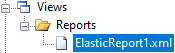
可以使用任何文本编辑器来编辑配置文件。例如,免费编辑器记事本++可以方便地处理 XML 文件。
报告文件示例ElasticReport1.xml包含在插件安装包中。此示例包括选项的详细描述,并演示了所有可能类型的报告部分的生成。
报告配置文件的主要元素:
- 这
InputOptions元素包含输入报告表单的选项,用户可以使用该选项输入报告参数并开始生成文档。 - 这
OutputOptions元素包含生成文档的格式选项。 - 这
Document元素定义报告的内容。- 这
DocumentOptions元素指定适用于整个文档的基本选项。 - 这
Section元素描述包含数据的报告部分。一份报告包括一个或多个不同类型的部分。
- 这
支持的部分类型:
- 这
TimeData部分显示所选时间段的通道数据。通道水平显示,时间戳垂直显示。 - 这
TimeTime部分以紧凑的形式显示一个通道的数据。时间戳显示在水平和垂直部分标题中。 - 这
DataData部分以表格形式显示数据。每个单元都可以链接到自己的通道。
该插件提供基于历史数据的报告生成。不支持有关当前数据和事件的报告。在为报表选择历史存档时,建议优先选择数据写入周期与报表章节步长匹配或接近的存档。这将避免获取不必要的数据。
报告清单
这PlgElasticReport.xml配置文件包含分为几组的报告列表,这些报告显示在主菜单 > 报告页。文件内容示例:
<?xml version="1.0" encoding="utf-8" ?>
<PlgElasticReport>
  <ReportGroup name="Elastic Reports" isPublic="false" objNum="0">
    <ReportItem reportID="1" isPublic="false" objNum="0" config="Reports\ElasticReport1.xml" prefix="MyRep" cnlNums="">My report</ReportItem>
  </ReportGroup>
</PlgElasticReport>这ReportGroup元素属性:
name- 报告组的显示名称;
isPublic- 指示该组是否公开的值,即对所有用户可用;
objNum- 该组的报告所属的对象的编号。根据用户对对象的访问权限限制组可见性。
这ReportItem元素属性:
reportID- 报告标识符,在配置文件中是唯一的;
isPublic- 指示报告是否公开(即对所有用户可用)的值;
objNum- 报告所属对象的编号。根据用户对对象的访问权限限制报表可见性;
config- 报表配置文件相对于views目录的路径;
prefix- 下载报告时使用的文件名前缀;
cnlNums- 为其生成报告的预定义通道号。
造型
您可以自定义自己的报告样式,包括字体、颜色、单元格大小等。对于每种报告格式,样式都是单独配置的。
要加载自定义样式,请在OutputOptions报告配置部分,设置StyleSheet参数为Custom。可以创建多个具有不同后缀的自定义样式文件。这StyleSheet参数包含要加载的样式表文件的后缀。
PDF样式
这PdfStyleDefault.xml和PdfStyleCustom.xml文件指定 PDF 格式的报告格式。这些文件位于 Web 应用程序目录中ScadaWeb\wwwroot\plugins\ElasticReport\templates。这PdfStyleDefault.xml文件包含默认样式,应保持不变。自定义样式已添加到PdfStyleCustom.xml文件。创建自定义样式时,您可以从现有样式继承新样式或覆盖现有样式。
Excel 样式
同样,ExcelStyleDefault.xml和ExcelStyleCustom.xml位于同一目录中的文件指定 Excel 格式的报告格式。这ExcelStyleDefault.xml文件包含默认样式,应保持不变。自定义样式已添加到ExcelStyleCustom.xml文件。请注意,PDF 和 Excel 样式的文件格式不同。
HTML 样式
这html-style-default.scss和html-style-custom.css文件定义 HTML 格式的报告显示。这些文件位于ScadaWeb\wwwroot\plugins\ElasticReport\css目录。自定义样式已添加到html-style-custom.css使用层叠样式表 (CSS) 规则的文件。
字体
PDF 格式的字体
生成 PDF 格式的报告时,默认使用 Arial 字体。如果操作系统中没有所需的字体,则会使用内置的 Segoe WP 字体进行替换。要更改报告字体,请编辑样式文件。
使用以下算法执行字体搜索:
- 选择搜索目录。在 Windows 上,搜索在
C:\Windows\Fonts目录,在 Linux 上/usr/share/fonts/truetype directory - 根据字体名称(FontFamily)确定所需的字体文件名。
- 常规字体:
FontFamily.ttf,FontFamily-Regular.ttf - 粗体字体:
FontFamilyb.ttf,FontFamilybd.ttf,FontFamily-Bold.ttf - 斜体字体:
FontFamilyi.ttf,FontFamily-Italic.ttf,FontFamily-Oblique.ttf - 粗斜体字体:
FontFamilybi.ttf,FontFamily-BoldItalic.ttf,FontFamily-BoldOblique.ttf
- 常规字体:
- 确定后备字体文件名(候选)。对于粗体或斜体字体,常规字体文件用作候选字体。常规字体没有后备选项。
- 如果在搜索目录中找到所需或后备字体,则会加载该字体文件并提供该文件以用于生成报告。搜索不区分大小写。
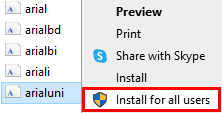
默认字体通常不包含中文和韩文等语言的字符。要生成此类语言的报告,建议安装Arial Unicode MS字体。在 Windows 上,所有用户都需要安装字体,以便将字体文件放置在C:\Windows\Fonts目录。
Excel 格式的字体
在生成的Excel格式的报告中,仅指定字体名称;字体本身不包含在报告文件中。默认字体为 Arial。当在 Microsoft Excel 或 Libre Office Calc 中打开文件时,应用程序会从系统加载字体。如果字体丢失,则会使用自动替换。你可以使用样式文件更改字体。
生成报告
报告列表显示在主菜单 > 报告页面根据PlgElasticReport.xml配置文件。通过单击报告项目,用户可以导航到报告参数页面。该表单中的字段集取决于报告设置。输入报告参数后,单击下载报告按钮开始生成和下载报告。
可以使用直接链接开始生成报告。在这种情况下,用户必须登录。链接示例如下所示。请注意,请求参数集PrintReport1和PrintReport2地址不同。
示例1:http://localhost:10008/ElasticReport/Print/PrintReport1?reportID=1&startTime=2024-05-28&endTime=2024-05-29&archive=Hour&format=Html
示例2:http://localhost:10008/ElasticReport/Print/PrintReport2?reportID=1&offset=0&period=1&unit=Day&archive=Hour&format=Html
| 范围 | 数据类型 | 描述 |
|---|---|---|
| 报告ID | Integer | 报告 ID 来自PlgElasticReport.xml文件 |
| 开始时间 | Date and time in YYYY-MM-DD or YYYY-MM-DD'T'HH:MM format | 报告开始日期和时间 |
| 结束时间 | Date and time | 报告结束日期和时间 |
| 抵消 | Integer | 报告开始日期相对于当前日期的偏移量。可以是正数或负数 |
| 时期 | Integer | 报告期持续时间 |
| 单元 | Day | Month | 偏移量和期间的单位 |
| 档案 | String | 从中获取报告数据的存档代码 |
| 格式 | Pdf | Xlsx | Html | 输出格式 |