在 Windows 上安装
准备安装
RapidSCADA 需要安装 Internet 信息服务 (IIS) 和 .NET 运行时。根据 Windows 版本的不同,这些组件的安装过程可能会有所不同。
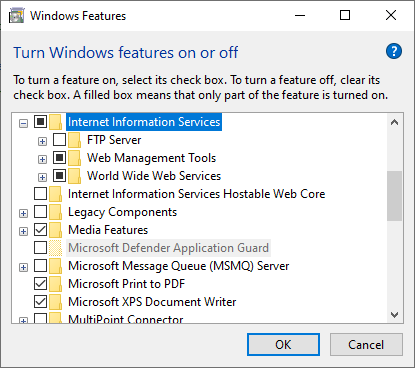
打开控制面板 > 程序 > 打开或关闭 Windows 功能并启用互联网信息服务。 IIS 子组件的选择可以保留为默认值。
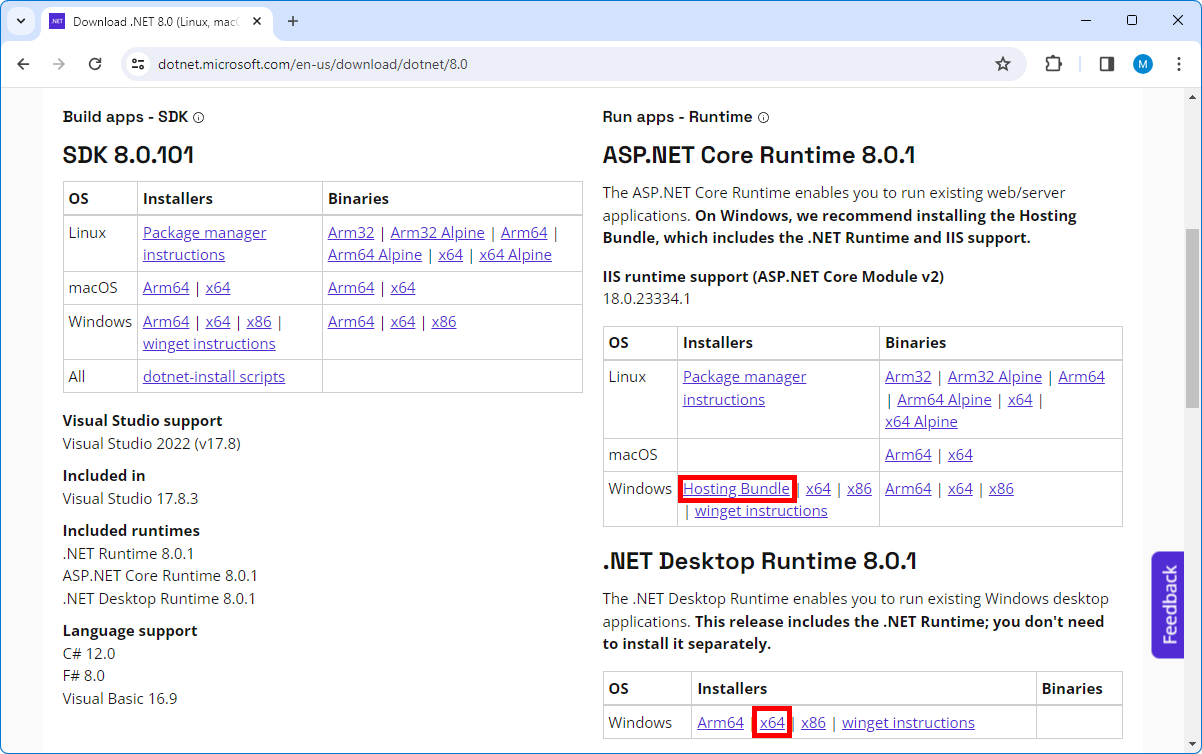
从下载关联并安装 ASP.NET Core Runtime 8.0.x(托管捆绑包)和 .NET 桌面运行时。
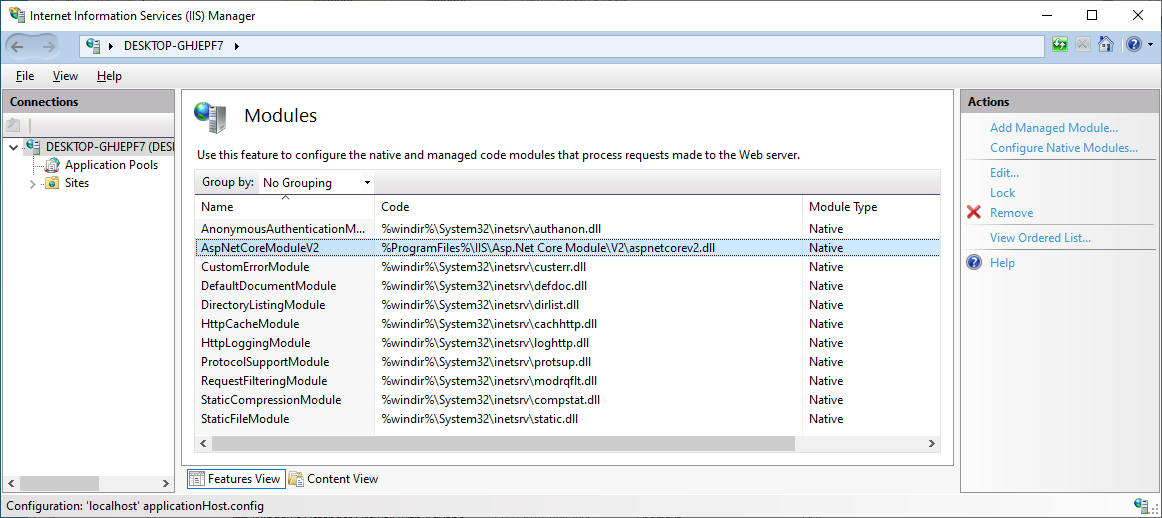
组件安装完成后,打开控制面板 > 系统和安全 > 管理工具 > Internet 信息服务 (IIS) 管理器,导航至模块,并确保AspNetCoreModuleV2已安装。如果模块丢失,请重新安装 Hosting Bundle。
安装
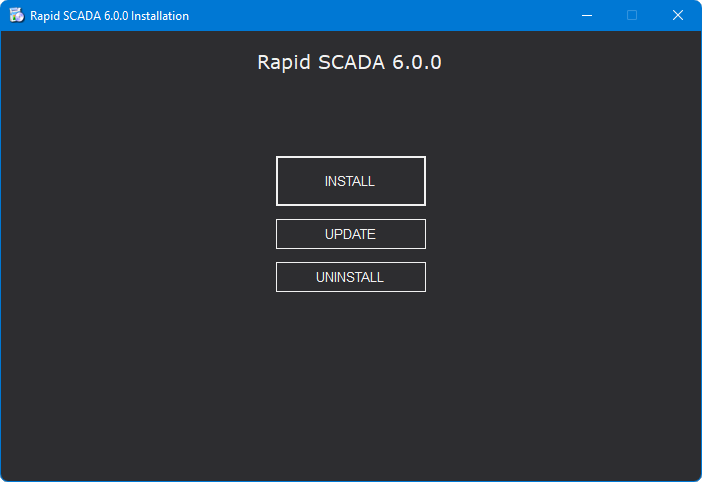
下载并解压RapidSCADA 分发包。运行ScadaSetup.exe文件来打开安装程序,如下图所示。必须使用管理员帐户执行安装。单击安装按钮进入安装选项。
笔记:如果安装程序没有启动,则打开属性*.dll,*.exe文件并解锁文件。
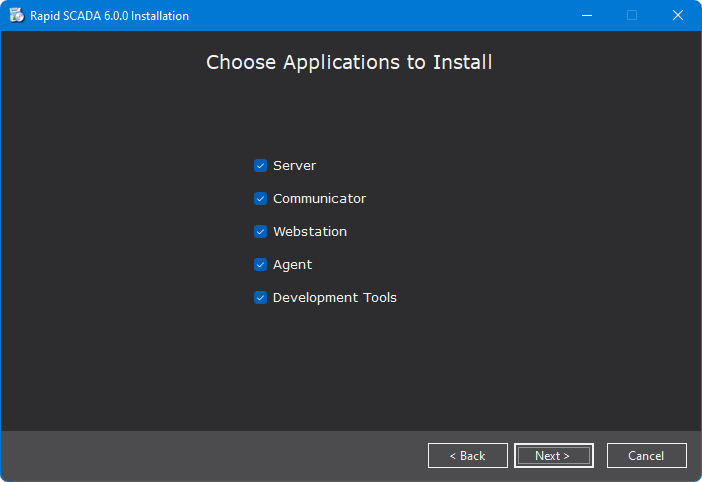
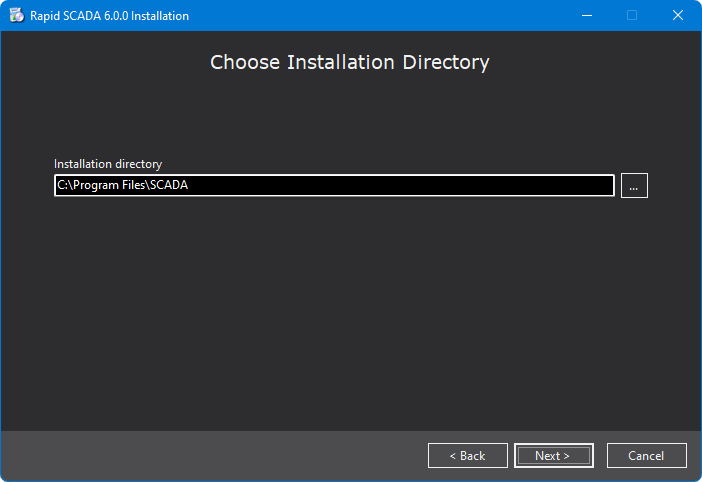
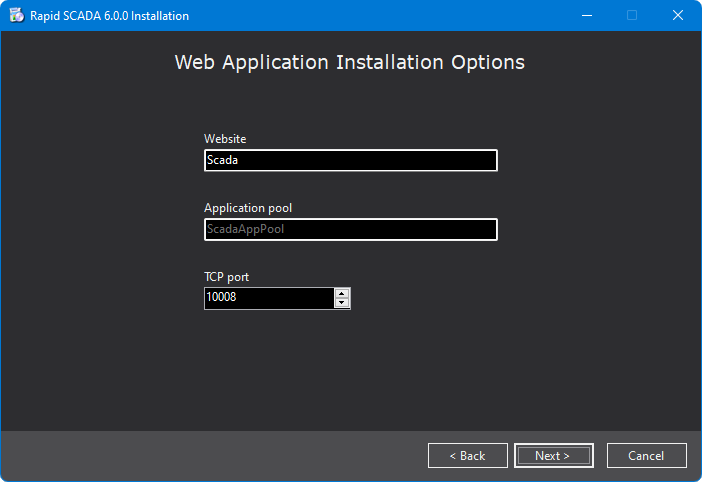
默认网站使用 HTTP 端口 80。因此,安装程序建议使用不同的端口,例如 10008。要使用端口 80 进行 RapidSCADA,必须停止默认网站。
安装成功完成后,启动网络浏览器并打开http://本地主机:10008
用户名:行政
密码:斯卡达
Web应用程序第一次启动时,加载数据需要时间,因此您可能需要等待大约10秒,然后刷新登录页面。默认情况下,RapidSCADA 运行 Hello World 项目。如果安装过程中出现错误,请通过安装日志进行分析。使用支持论坛找到解决方案。
RapidSCADA 服务主动写入日志文件。为了延长硬盘的使用寿命并提高系统性能,建议将日志记录配置到 RAM 驱动器。动作顺序:
- 安装用于创建RAM驱动器的软件,例如,AMD Radeon RAMDisk或者数据RAM磁盘。
- 指定日志目录
ScadaInstanceConfig.xml, 例如,R:\SCADA\ - 重新启动RapidSCADA 服务或重新启动计算机。
如果 Web 应用程序未在使用,它将停止。在生产服务器上,Web 应用程序最好始终启动并运行。为了确保这一点,开始Internet 信息服务 (IIS) 管理器,选择ScadaAppPool应用程序池,打开高级设置的应用程序池,并设置以下选项:
- 常规 - 启动模式:永远奔跑
- 进程模型 - 空闲超时:0
- 回收 - 定期时间间隔:0
更新
安装程序允许更新之前安装的 RapidSCADA 版本 6。
重要的
- 更新功能不能用于将 RapidSCADA 从版本 5 更新到版本 6。
- 更新功能不会检查正在执行的项目与新版本软件的兼容性。
- 更新必须首先在测试服务器上进行测试,只有在验证后才能在生产服务器上运行。
更新根据以下算法进行:
- 检查指定的安装目录是否存在。
- 停止更新的服务。
- 创建更新的应用程序的备份副本。
- 更新选定的应用程序。更新应用程序时,现有文件将被新文件覆盖。应用程序的配置和存储目录不受影响。额外安装的软件模块保持不变。
- 启动服务。
卸载
卸载 RapidSCADA 也可以使用安装程序完成。因此,建议安装后不要从硬盘中删除RapidSCADA 发行版。
用户创建的RapidSCADA 项目默认位于文件文件夹。因此,删除RapidSCADA后,这些项目将保留下来。强烈建议不要将项目保存在安装目录中,因为它们可能会被安装程序意外删除。